
آموزش تصویری نصب لوکال هاست xampp

درباره سایت
آخرین مطالب
- گزارشی از دیدگاه
- ماجرای افزونه ایجاد کامنت های تو در تو
- ماجرای دیدگاه از طریق کد
- ۱۶ افزونه برای بهبود بخش دیدگاه های وردپرس در کانون توجه
- روایت تازه از استایل برای دیدگاه وردپرس
- نصب آسان وردپرس؛ روایت کامل
- جزئیات تازه از سئوی وردپرس با Yoast SEO
- ۶ افزونه قدرتمند برای فروشگاه اینترنتی ووکامرس؛ روایت کامل
- افزونه ساخت بسته نصبی duplicator pro
- سئوی وردپرس با Yoast SEO
امکانات وب
بسیاری از کاربران برای نصب وردپرس دچار مشکلات متعددی هستند مثل بارگذاری مدیریت محتوا وردپرس در هاست و همچنین نصب افزونه های ضروری و مورد نیاز قالب به همین جهت در صدد افتادیم تا روشی آسان برای نصب و راه اندازی وردپرس برای شما کاربران عزیز آماده سازی کنیم در ادامه این آموزش شما را با روش کار آشنا خواهیم ساخت پس همراه ما باشید …
برای شروع شما باید یک فایل ۲ کیلوبایتی را در root سایتتان آپلود نمائید. (این فایل در پائین همین آموزش بصورت رایگان در اختیار شماست)
این آموزش برروی دایرکت ادمین می باشد .
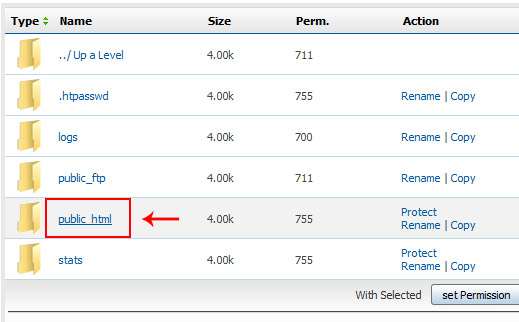
برای این منظور وارد هاست شوید و برروی مدیریت فایل > public_html کلیک کنید .
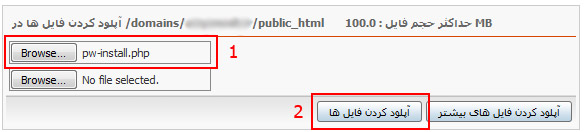
سپس برروی دکمه آپلود فایل در دایرکتوری فعلی کلیک کرده و فایل ۲ کیلوبایتی با نام pw-install.php می باشد را در مسیر روت دامنه خود آپلود نمائید .
در این مرحله شما وارد مرورگر خود شوید (ترجیحاً فایرفاکس) و آدرس روبرو را وارد نمائید. http://yourwebname.ir/pw-install
لازم به توضیح نیست که yourwebname.ir نام دامنه شما می باشد .

صفحه جهت بارگذاری فایل نمایان خواهد شد که با زدن دکمه شروع بارگذاری به مرحله بعد هدایت می شوید.

دراین مرحله که بصورت یک صفحه چند بخشی می باشد شما باید اطلاعات اولیه برای نصب و بارگذاری وردپرس را وارد نمائید ، که در اینجا ما بخش به بخش آن را برای شما شرح خواهیم داد.
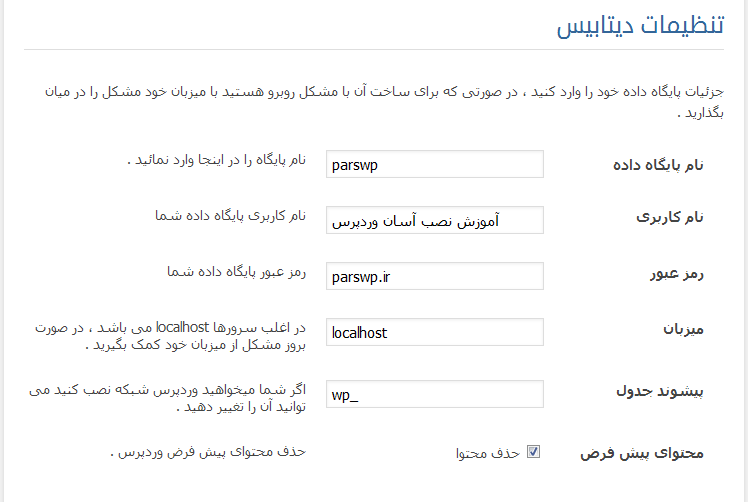
در بخش اول از شما تنظیمات دیتابیت را میخواهد که شامل :
- نام پایگاه داده (نام پایگاه داده ای که در MSQL سایت ساخته اید را وارد نمائید)
- نام کاربری (نام کاربری که در MSQL سایت ساخته اید را وارد نمائید)
- رمز عبور (رمز عبوری را که در MSQL سایت شاخته اید را وارد نمائید)
- میزبان (در اغلب سرورها localhost می باشد)
- پیشوند جدول (در صورتی که نیاز به نسب وردپرس شبکه ای ندارید آن را تغییر ندهید)
- محتوای پیش فرض (محتوایی اولیه وردپرس را می توانید حذف نمائید)
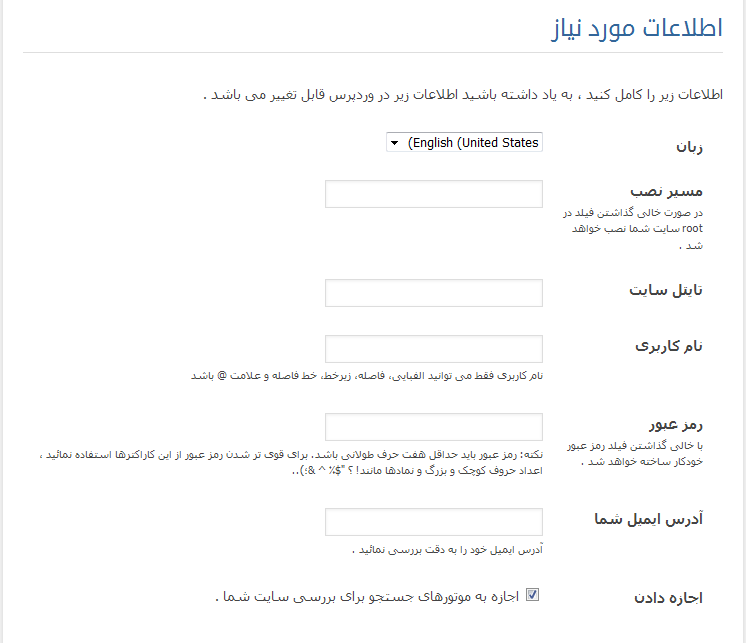
در این مرحله شما اطلاعات مورد نیاز سایتتون رو باید وارد کنید که به شرح زیر می باشد :
- زبان (شما با زدن منوی بازشونده فارسی را انتخاب نمائید)
- مسیر نصب (درصورتی میخواهید وردپرس را در پوشه خاصی نصب کنید نام آن را وارد کنید)
- تایتل سایت (تیتری که در بالای نوار مرورگرها نمایش داده می شود)
- نام کاربری (نامی که میخواهید با آن وارد پیشخوان وردپرس خود شوید را وارد نمائید)
- رمز عبور (رمزی که با آن میخواهید وارد حساب کاربری خود شوید را وارد نمائید)
- آدرس ایمیل (آدرس ایمیلی را وارد نمائید که در صورت بروز مشکل یا بازیابی رمز عبور بتوانبد از آن استفاده نمائید)
- اجازه دادن (به موتورهای جستجو اجازه کنکاو در مطالب سایتتونو حتما بدین)
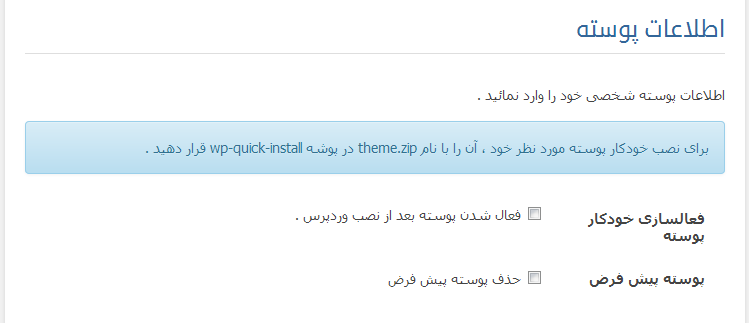
در این مرحله هم اطلاعات پوسته هستش هم اطلاعات افزونه ها
در اطلاعات پوسته شما میتونید به مسیر root هاستتون برید و قالب که میخواین روی این وردپرس نصب کنید رو به نام و پسوند theme.zip در پوشه wp-quick-install قرار بدین و تیک گزینه فعالسازی خودکار پوسترو بزنید و یا میتونین این مراحل رو طی نکنید و بعدا در پیشخوان وردپرس اقدام به نصب پوسته دلخواتون بکنید .
- پوسته پیش فرض (با زدن تیک این گزینه پوسته های پیش فرض خود وردپرس حذف می شود)
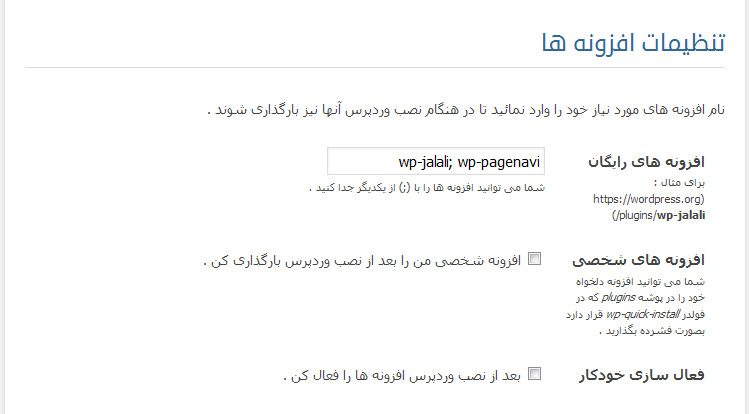
تنظیمات افزونه ها :
- افزونه ها رایگان (شما می توانید نام افزونه های خود را در اینجا وارد نمائید و با , از هم جدا کنید)
- افزونه های شخصی (با زدن این گزینه افزونه هایی که در بالا تعیین کردید را دریافت و نصب می کند)
- فعالسازی خودکار (با زدن این گزینه افزونه ها دریافت شده و افزونه ها پیش فرض وردپرس فعال خواهند شد)
پیوندهای یکتا :
- ساختار سفارشی (در اینجا شما می توانید ساختار دلخواه برای مطالب سایت خود قرار بدهید)
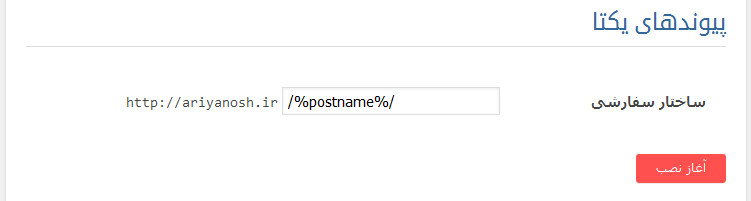
بازدن دکمه آغاز نصب ، نصب خودکار شروع شده و شما فقط کافی است دقایقی صبر کنید تا کار این مرحله به اتمام برسد.
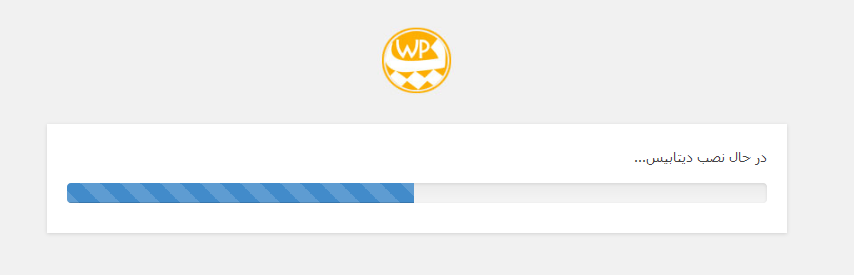
دقت داشته باشید بعد از این مرحله و نمایان شدن صفحه پائین حتما فایل pw-install.php و پوشه wp-quick-install را از داخل هاست خود مسیر root پاک نمائید.
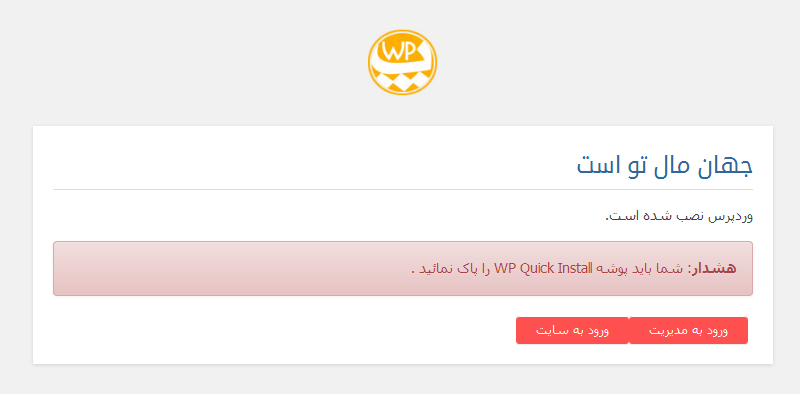
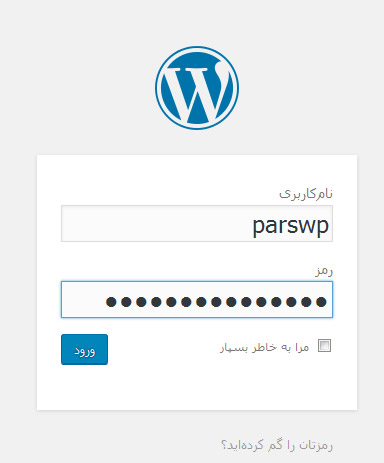
با زدن دکمه ورود به مدیریت می توانید با نام کاربری و رمز عبوری که تعیین کرده اید وارد پیشخوان وردپرس سایت خود شوید.
امیدواریم آموزش نصب آسان وردپرس مورد رضایت شما قرار گرفته باشد.
نتیجه گیری :
کاربران گرامی که در نصب و راه اندازی وردپرس دچار مشکلاتی بوده اند از این پس و با کمک آموزش بالا دیگر برای اینکار دچار مشکل نخواهند شد ، حتی مدیران و طراحان سایت هم می توانند از این روش برای نصب وردپرس اقدام کنند چون نه وقت زیادی میگیرد و نه نیاز به اپلود فایل ۷ مگابایتی وردپرس در هاست می باشد .
منبع : پارس وردپرس
برچسبها: آسان نصب, وردپرس
+ نوشته شده در سه شنبه بیست و یکم آذر ۱۳۹۶ساعت 9:23  توسط سید محمد اربابها |
برچسب:
نویسنده: ابوالفضل کاظمی