
آموزش تصویری نصب لوکال هاست xampp

درباره سایت
آخرین مطالب
- گزارشی از دیدگاه
- ماجرای افزونه ایجاد کامنت های تو در تو
- ماجرای دیدگاه از طریق کد
- ۱۶ افزونه برای بهبود بخش دیدگاه های وردپرس در کانون توجه
- روایت تازه از استایل برای دیدگاه وردپرس
- نصب آسان وردپرس؛ روایت کامل
- جزئیات تازه از سئوی وردپرس با Yoast SEO
- ۶ افزونه قدرتمند برای فروشگاه اینترنتی ووکامرس؛ روایت کامل
- افزونه ساخت بسته نصبی duplicator pro
- سئوی وردپرس با Yoast SEO
امکانات وب
با سلام؛
همه ما میدانیم که هدف از طراحی و ایجاد یک سایت این است که در دنیای بزرگ اینترنت محبوب شویم و همه این تلاشها برای این است که نهایتا کسب و کارمان سوددهی بیشتری داشته باشد.
یکی از مهمترین اعمال در این زمینه این است که سایت خود را برای موتورهای جستجویی همچون گوگل بهینه کنیم تا در نتایج جستجو رتبه بهتری را کسب کنیم.
۸۰% مشتریان شما از طرف موتورهای جستجو با سایت آشنا میشوند و شما نیز باید سایت خودتان را برای این موتورهای جستجو بهینه کنید تا در نتایج بالا قرار گیرید و مشتریان خودتان را کسب کنید.
سئوی وردپرس با افزونه Yoast SEO به شما این امکان را میدهد که محتوای سایت خودتان را برای موتورهای جستجو بهینه کنید تا بتوانید به نتایج خوبی برسید.
سئوی وردپرس
کار کردن با افزونه Yoast SEO بسیار ساده است و شما میتوانید به راحتی مطلب خودتان را نوشته و شروع به بهینه سازی وردپرس توسط این افزونه کنید، اما باید در ابتدا تنظیماتی را برای سئوی وردپرس متقبل شوید تا بتوانید نتیجه و خروجی خوبی را داشته باشید.
مزیت های افزونه Yoast SEO
- رایگان است.
- امکان کنترل نقشه ی سایت را دارد.
- مطابق با آخرین الگوریتمهای گوگل تغییر یافته است.
- تیم پشتیبانی بسیار قوی دارد.
- بروزرسانی منظم دارد.
افزونه Yoast SEO

در رابطه با محبوبیت این افزونه میتوانید خودتان در صفحه این افزونه در مخزن وردپرس اطلاعات کافی را مشاهده کنید! اما تعداد +۵ میلیون نصب این افزونه خود میتواند محبوبیت آن را ثابت کند.
اگر قبلا از این افزونه استفاده کردهاید، فقط کافیست آن را بروزرسانی نمایید و اگر تا امروز آن را نصب نکرده اید، میتوانید افزونه را از همین پست دانلود کرده و نصب نمایید.
شروع کار
پس از نصب افزونه و فعالسازی آن گزینه جدیدی به بخش پیشخوان سایت وردپرسی شما اضافه میشود به نام “سئو” که روی آن کلیک کنید تا صفحه تنظیمات این افزونه را مشاهده کنید.
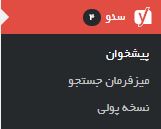
توجه: حتما تعجب کردهاید که چرا گزینههای افزونه بصورت کامل برای شما قابل مشاهده نیست، پس در ابتدا با هم گزینههای مختلف را فعال میکنیم و بعد به آموزش افزونه میپردازیم.
قابلیتها
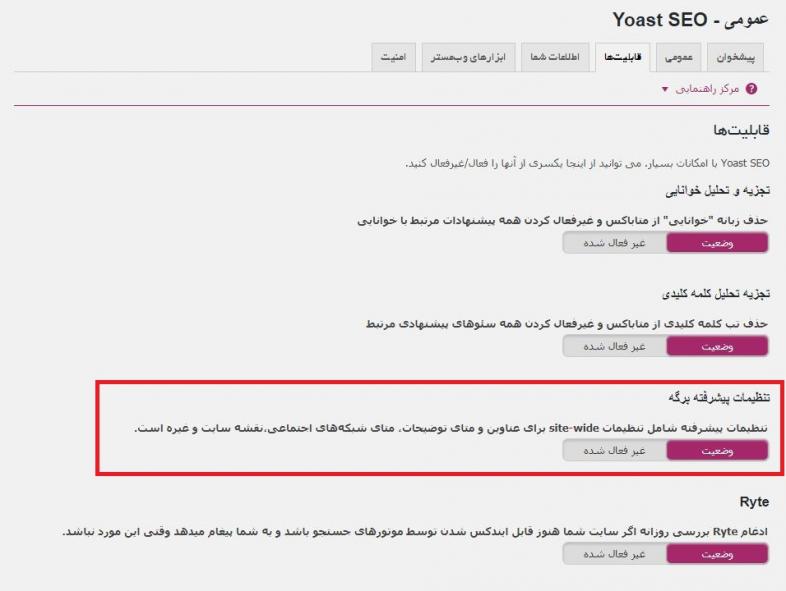
در تنظیمات افزونه به تب قابلیتها بروید و گزینه تنظیمات پیشرفته برگه را برای سئوی وردپرس فعال کنید.
حال مجددا به گزینههای افزونه دقت کنید.
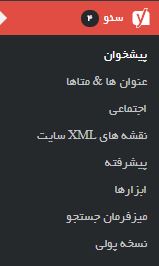
نکته: در تنظیمات افزونه سئوی وردپرس با Yoast SEO بخشهای تکراری زیادی با عملکرد مشابه وجود دارد که ما با توضیح یک بخش به توضیح بخشهای مشابه آن نمیپردازیم.
حال به توضیح کامل هر بخش میپردازیم.
پیشخوان
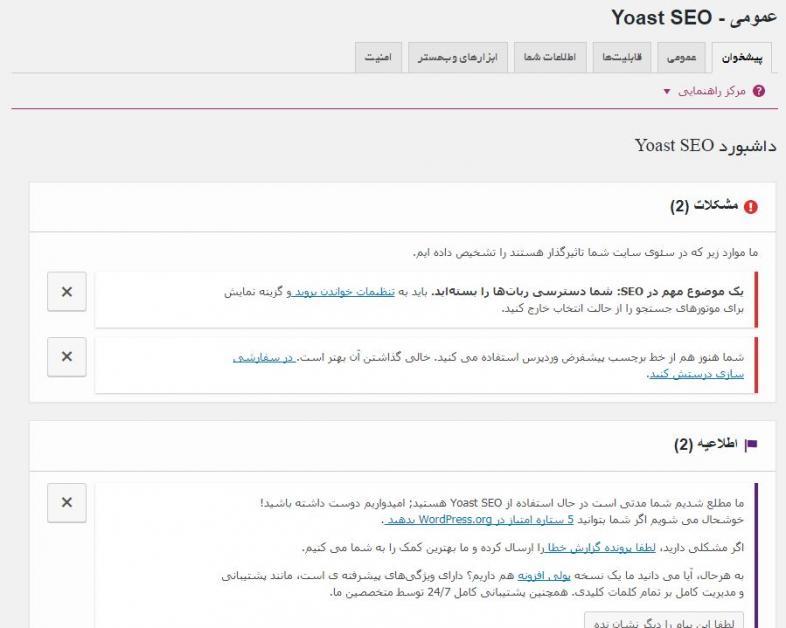
در قسمت پیشخوان میتوانید تنظیمات کلی را برای سئوی وردپرس صفحات سایتتان انجام دهید که مهمترین تبهای آن را به شما معرفی میکنیم.
اطلاعات شما
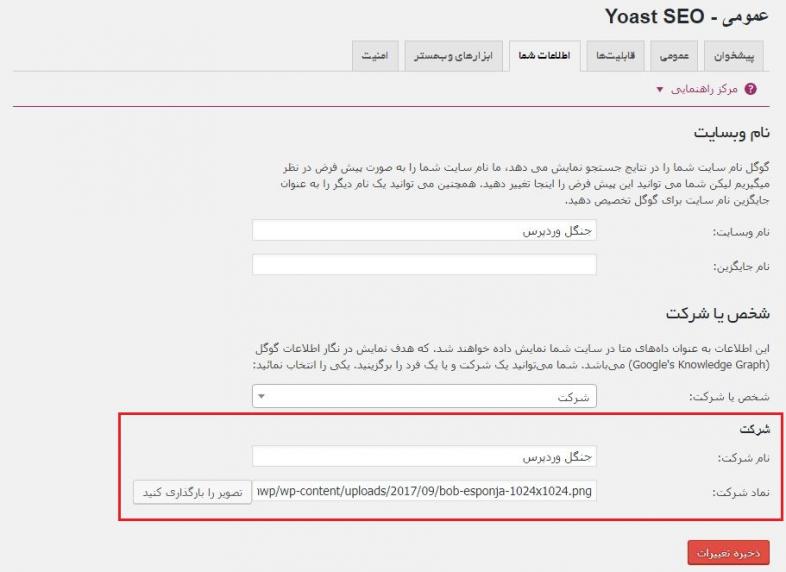
در ابتدا میتوانید نام وبسایت خودتان را بنویسید و در قسمت بعدی میتوانید شخصی یا شرکتی بودن کسب و کارتان را مشخص کنید که اگر شرکت باشد میتوانید نام شرکت و نماد یا لوگو خودتان را قرار دهید که بهتر هست این قسمت را مشابه تصویر انجام دهید.
ابزارهای وب مستر
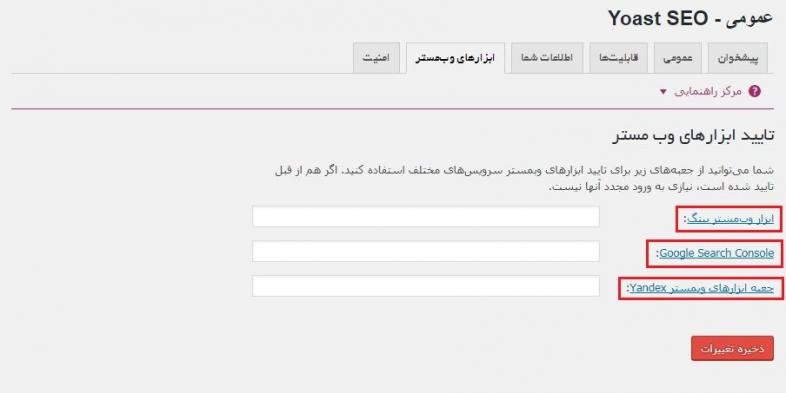
در این قسمت میتوانید شناسههایی که مربوط به الکسا، بینگ و… میشوند را وارد نمایید.(اگر در این سایتها عضو هستید حتما شناسهای دارید که متعلق به شماست و میتوانید آن را در این بخش وارد کنید.)
عنوان ها و متاها
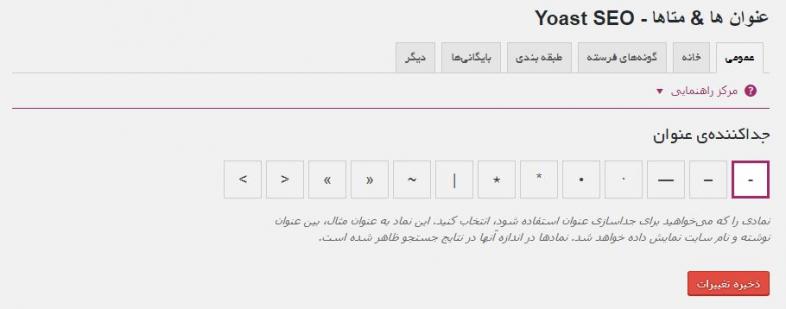
این قسمت تقریبا میتوان گفت یکی از مهمترین بخشهای این افزونه “Yoast SEO” است که بررسی هر بخش آن میپردازیم.
البته در قسمت عمومی (تب اول) میتوانید “جدا کننده” عبارات را مشخص کنید که به طور پیشفرض و معمول گزینه ” – ” مناسب است.
خانه
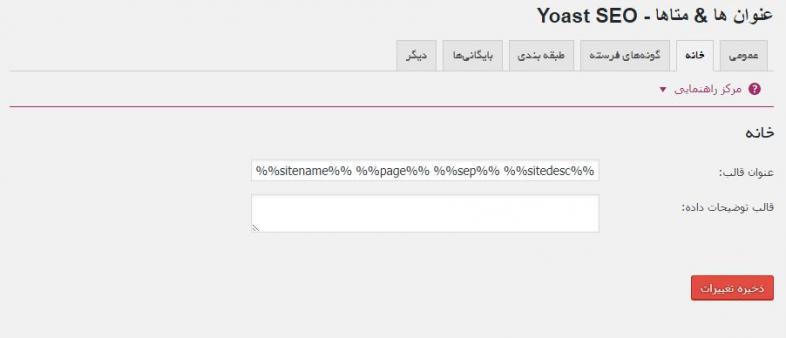
در این تب می توانید عنوان قالب خود را مشخص کنید که به چه صورت قابل مشاهده باشد.
اجازه دهید توضیحات کاملی را در این بخش از افزونه سئوی وردپرس داشته باشیم، ابتدا باید با مفاهیم زیر آشنا شوید:
- نام سایت: %%sitename%%
- نام برگه: %%page%%
- جدا کننده: %%sep%%
- توضیحات سایت: %%sitedesc%%
به سادگی می توانید با متن هر بخش عنوان قالب خودتان را تکمیل کنید.
برای مثال: %%sitename%% %%sep%% %%sitedesc%% برابر است با: جنگل وردپرس – یک سایت دیگر با وردپرس فارسی
حال به سادگی با دانستن این نکات می توانید تب های دیگر این بخش را بصورت دلخواه کامل کنید.
اجتماعی
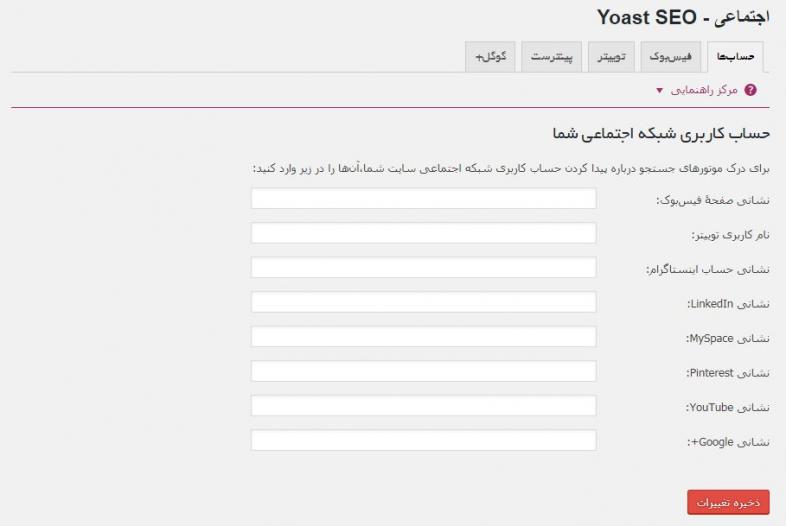
در این بخش هم می توانید نشانی شبکه های اجتماعی خودتان را وارد کنید.
نقشه های XML سایت
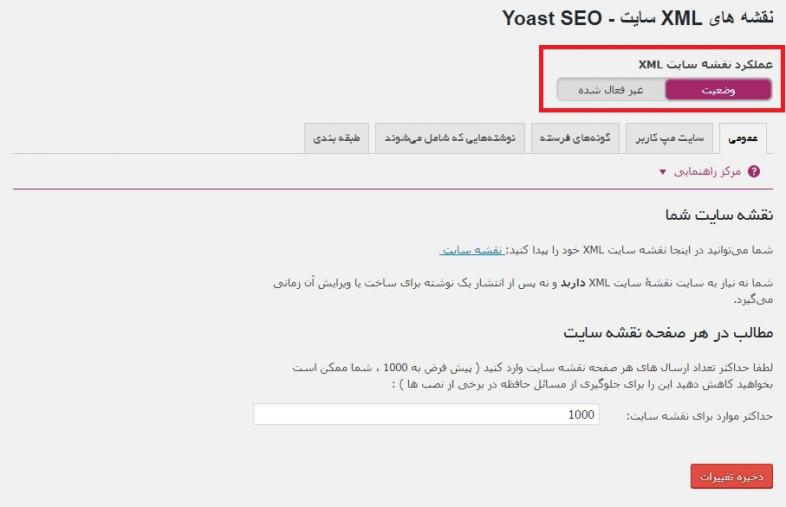
اگر هم تنظیماتی برای نقشه های سایت خود دارید می توانید از این بخش تنظیمات دلخواه خودتان را اعمال کنید.
پیشرفته و ابزارها
در بخش پیشرفته می توانید تنظیمات خاصی را داشته باشید که در اکثر موارد نیاز نمی شود اما با پیشرفت سایت وردپرسی، ممکن است به تغییر تنظیمات این بخش ها نیاز پیدا کنید، اما در حالت کلی پیشنهاد می شود که تغیرات خاصی را اعمال نکنید.
در بخش ابزارها هم می توانید خودتان مشاهده کنید که ممکن است به آن ها نیاز پیدا کنید مثلا ایمپورت گرفتن و اکپسپورت کردن تنظیمات و…
میزفرمان جستجو
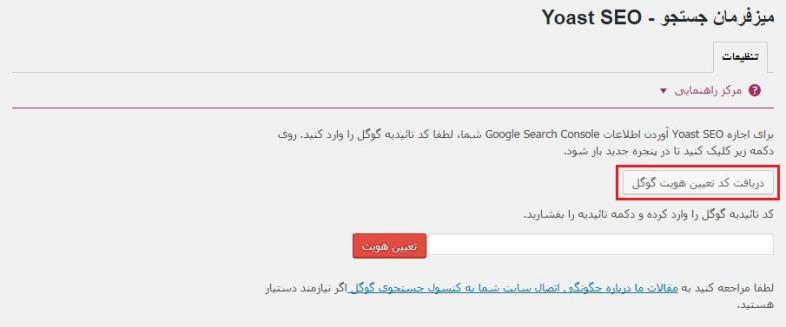
در این بخش هم که اصلی ترین بخش می باشد باید کد تعیین هویت گوگل را وارد کنید که خیلی ساده می توانید با کلیک بر روی دکمه ی مشخص شده در تصویر آن را کپی و در فیلد تصویر بالا قرار دهید و تعیین هویت را که جزئی از سئوی وردپرس است، انجام دهید.
در واقع با اینکار به گوگل می فهمانیم که صاحب سایت چه کسی است و اهمیت آن از سمت گوگل تایید خواهد شد.
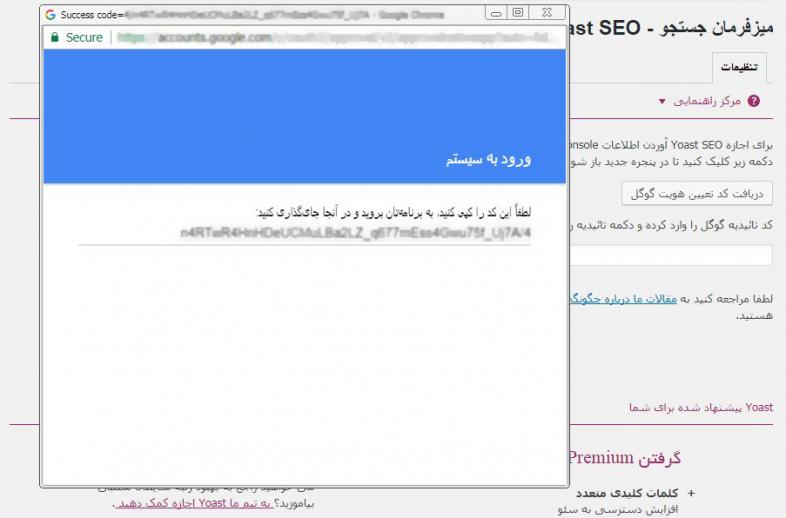
همان طور که مشاهده می کنید وقتی روی دکمه کلیک کنید و وارد حساب جیمیل خود می شوید این کد به شما نمایش داده می شود که باید در فیلد مشخص شده در افزونه قرار دهید.
تنظیمات بخش نوشته ی جدید
بعد از این که نوشته ی مورد نظر خودتان را نوشتید به پایین صفحه بیاید تا تنظیمات افزونه سئوی وردپرس را مشاهده کنید و نوشته ی خودتان را برای موتورهای جستجو بهینه کنید.
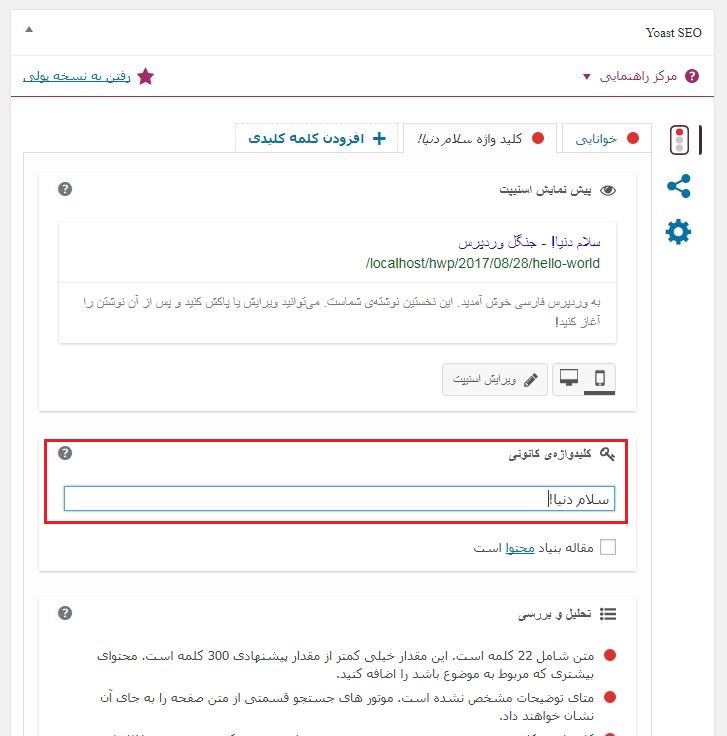
در ابتدا مشابه تصویر بالا، کلیدواژه یا کلمه ی کلیدی نوشته خودتان را مشخص کنید و در فیلد مربلوطه بنویسید.
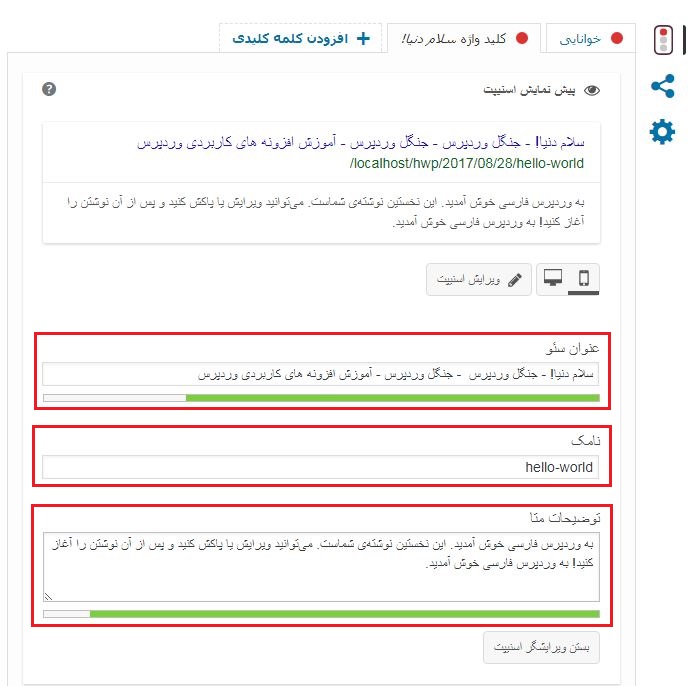
حال در این بخش که مهم ترین بخش است (زیرا تماما در نتایج جستجو قابل مشاهده می باشد و شما باید خلاقیت خود را در نوشتن بهترین متن به کار ببرید) باید عنوان، نامک و توضیحات نوشته ی خودتان را بنویسید.
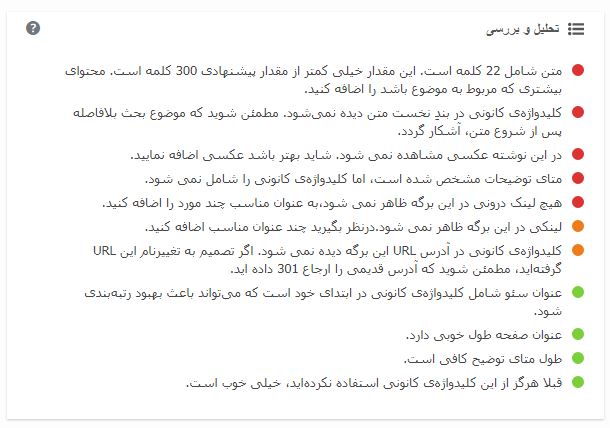
در این قسمت هم باید خطاهای موجود را بر طرف کنید تا نوشته ی شما بهینه شود.
سعی داشته باشید که چراغ های قرمز را سبز کنید.
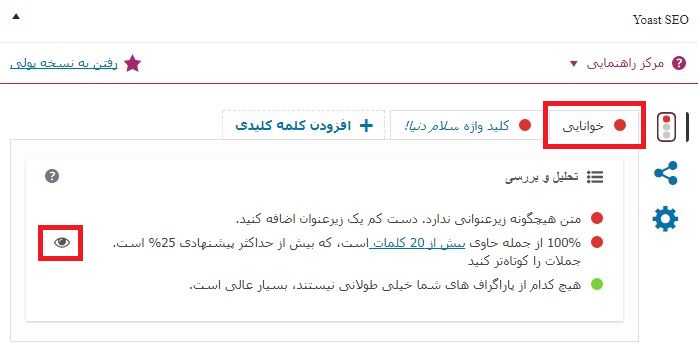
در قسمت خوانایی هم باید چک کنید که متن شما از نظر خوانایی مناسب است یا خیر که اگر چراغ های این قسمت سبز باشند خوانایی نوشته ی شما مناسب می باشد.
اگر قرمز بود با کلیک کرد روی آیکون چشم در سمت چپ گزینه ی مورد نظر می توانید مشاهده کنید که در کدام قسمت از نوشته ی شما مشکل خوانایی وجود دارد و به تصحیح آن بپردازید.
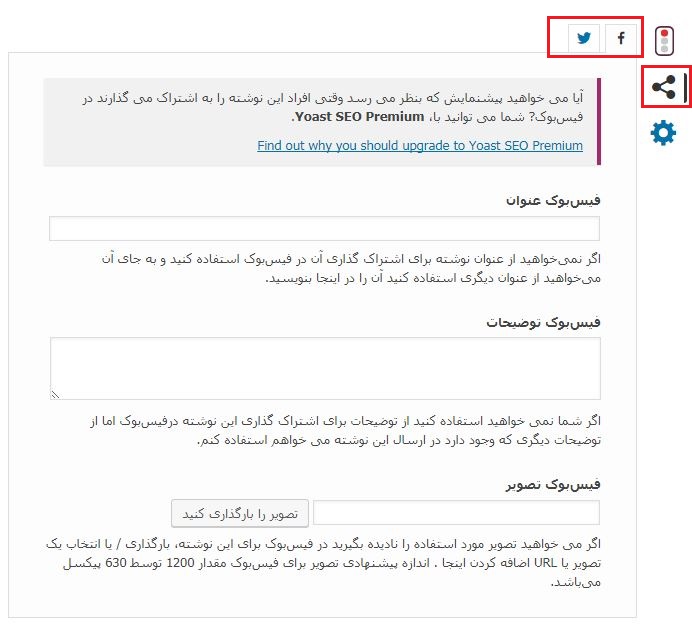
در قسمت شبکه های اجتماعی هم می توانید تنظیمات دلخواه خودتان را برای سئوی وردپرس اعمال کنید.
مثلا می توانید تعیین کنید عنوان نمایش یا تصویر و … از نوشته شما در شبکه های اجتماعی فیسبوک و توییتر به شکل دیگر باشد.
پیشرفته
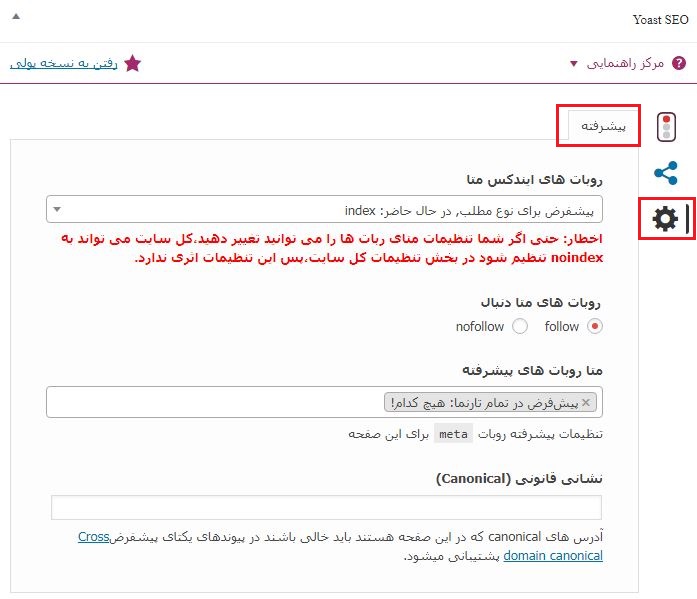
در این قسمت هم می توانید تنظیمات متاهای نوشته ی خودتان را تغییر دهید. مثلا می توانید تعیین کنید که موتورهای جستجو این نوشته از سایت شما را دنبال نکنند و… .
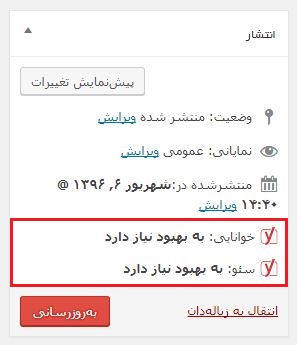
در نهایت می توانید در قسمت انتشار هر نوشته ی جدید در سایت وردپرسی خودتان توضیحی کوچک را از بهینه بودن آن نوشته، مشاهده کنید.
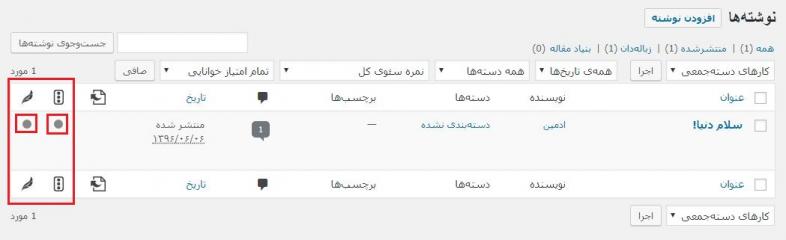
همچنین مطابق تصویر بالا می توانید برای هر نوشته ی خود در قسمت همه ی نوشته ها دو آیکون سئو آن مطلب و همچنین خوانایی آن را مشاهده کنید.
برچسب:
نویسنده: ابوالفضل کاظمی