
آموزش تصویری نصب لوکال هاست xampp

درباره سایت
آخرین مطالب
- گزارشی از دیدگاه
- ماجرای افزونه ایجاد کامنت های تو در تو
- ماجرای دیدگاه از طریق کد
- ۱۶ افزونه برای بهبود بخش دیدگاه های وردپرس در کانون توجه
- روایت تازه از استایل برای دیدگاه وردپرس
- نصب آسان وردپرس؛ روایت کامل
- جزئیات تازه از سئوی وردپرس با Yoast SEO
- ۶ افزونه قدرتمند برای فروشگاه اینترنتی ووکامرس؛ روایت کامل
- افزونه ساخت بسته نصبی duplicator pro
- سئوی وردپرس با Yoast SEO
امکانات وب
با این توضیحات به این نتیجه رسیدیم که جلسه ی آموزشی امروز مدرسه را به نصب وردپرس بر لوکال هاست اختصاص دهیم. ما از لوکال هاست زمپ (Xampp) که سازگاری خوبی برای نصب و راه اندازی سایت ها به خصوص وردپرس دارد، استفاده می کنیم.
پیش نیازها
۱- دانلود آخرین نسخه ی Xampp برای کامپیوتر
۲- دانلود آخرین نسخه ی وردپرس
۳- راه اندازی لوکال هاست Xampp
۴- نصب وردپرس بر لوکال هاست
نصب و راه اندازی لوکال هاست
نسخه ای را که از سایت اصلی دریافت کرده اید، نصب کنید. نصب آن کمی زمان میبرد اما کار ساده ای است. پس از نصب، زمپ را فعال کنید و دو گزینه ی “Apache” و “MySQL” را در آن Start کنید.
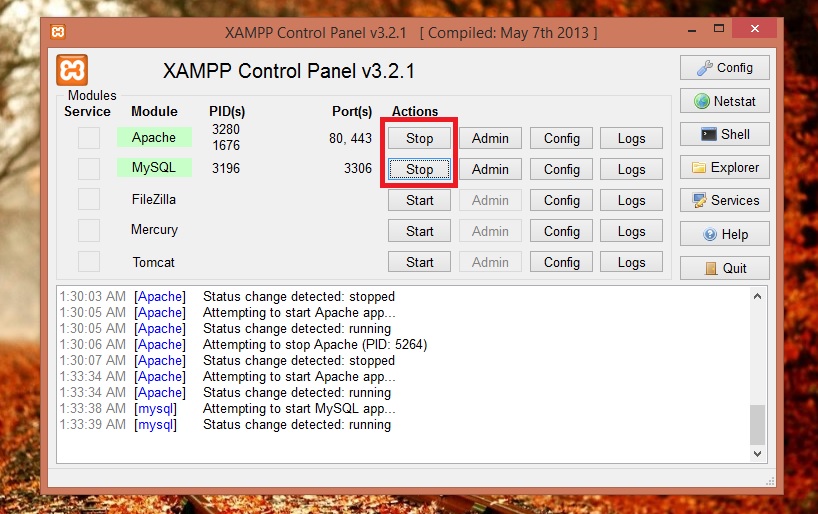
نکته!!! چنان چه آپاچی شما فعال نشد و پیام خطا داد طبق دستورالعمل پورت آن را تغییر دهید تا مشکل حل شود.
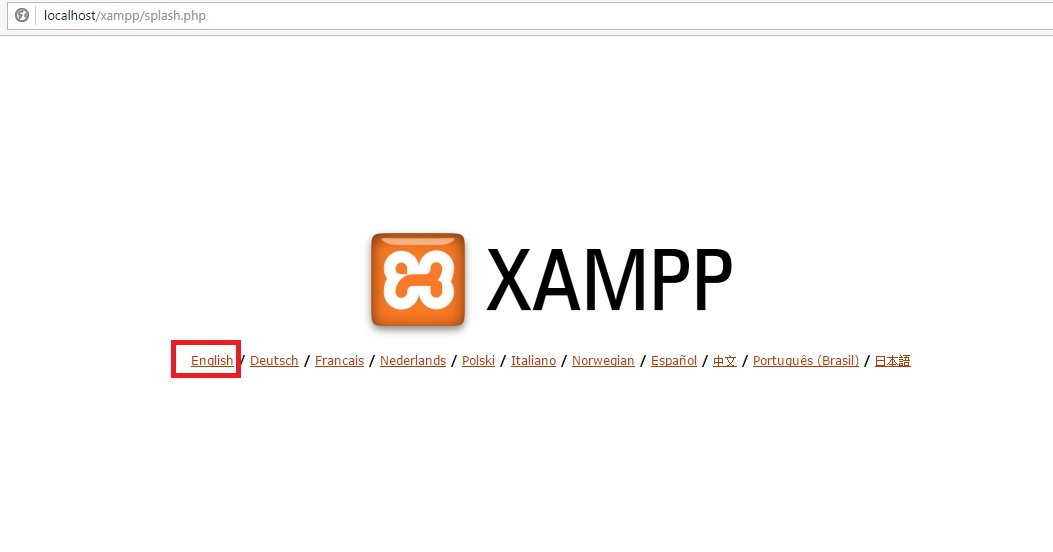
حال در مرورگر خود آدرس http://localhost را در ابتدای نصب وردپرس بر لوکال هاست وارد نمایید و زبان مورد نظر را انتخاب کنید. معمولا انگلیسی را انتخاب می کنیم.
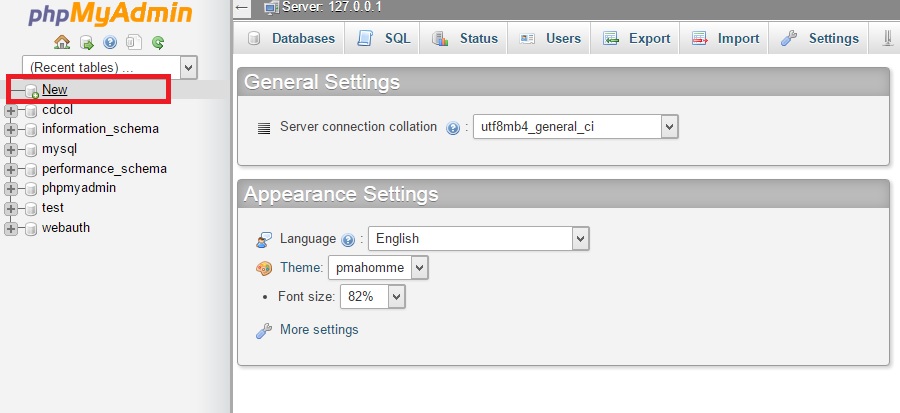
در صفحه ی باز شده، از منوی سمت چپ بر روی گزینه ی “phpmyadmin” کلیک کنید تا وارد قسمت پایگاه داده یا همان دیتابیس شوید. در اینجا شما باید یک پایگاه داده ایجاد نمایید.
در صفحه ای که باز می شود، شما باید نامی برای پایگاه داده ی خود وارد کرده و بر روی گزینه ی “Create” کلیک نمایید.
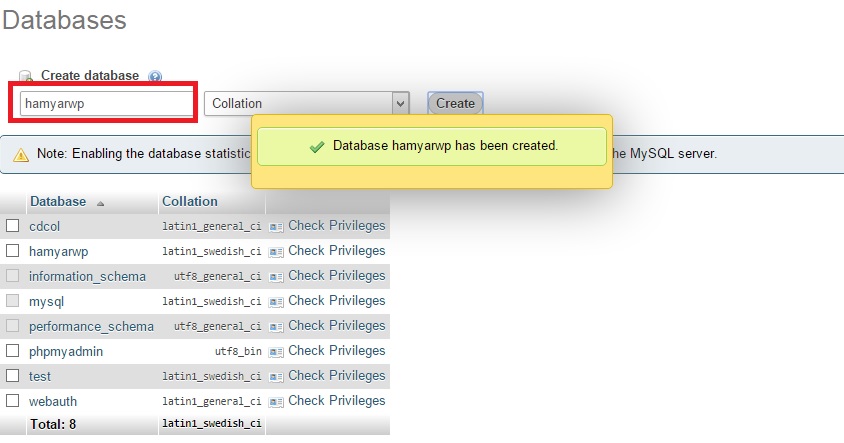
در حال حاضر پایگاه داده ی ما ایجاد شد.
ادامه عملکرد
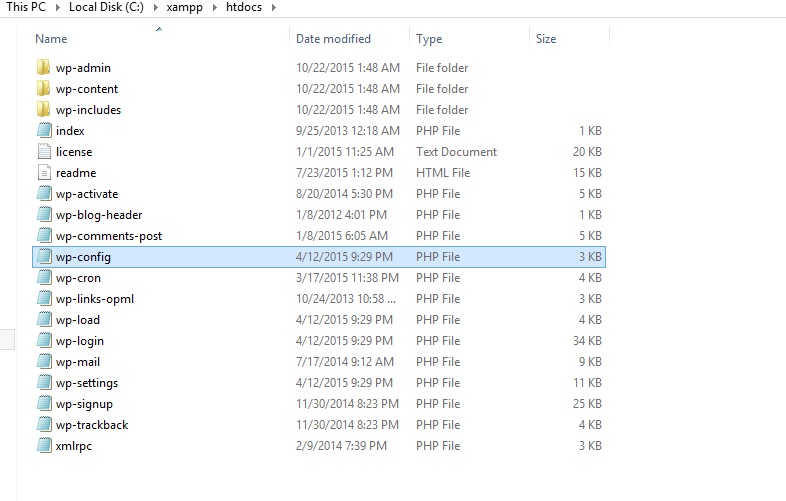
نوبت به آن رسیده که فایل دانلود شده ی وردپرس خود را در لوکال هاست قرار داده و مراحل نصب را آغاز کنیم. برای قرار دادن پوشه ی وردپرسباید به مسیر زمپ در کامپیوتر مراجعه کنیم. برای رفتن به این مسیر باید به درایو C>> Xampp>>htdocs رفته و در فولدر “htdocs”، پوشه ی وردپرس خود را برای نصب وردپرس بر لوکال هاست قرار دهیم.
توجه!!! محتویات داخل پوشه ی وردپرس را در فولدر “htdocs” وارد کنید تا مراحل کار به راحتی پیش رود.
پس از اینکار به سراغ فایل “wp-config-sample.php” می رویم و طبق دستورالعل های قبلی برای این فایل عمل می کنیم. اول نام آن را به “wp-config.php” تغییر داده و سپس آن را در ویرایشگری مانند “notepad” باز کرده و اطلاعات آن را وارد می کنیم. فقط توجه کنید که در اینجا اطلاعات باید به گونه ای متفاوت تر وارد شود.
در این فایل اطلاعاتی مانند نام دیتابس (DB_NAME)، نام کاربری (DB_USERNAME) و پسورد (DB_PASSWORD) را میخواهد که برای پایگاه داده فقط نام پایگاه داده را که ایجاد کردیم وارد می کنیم و سپس نام کاربری را root قرار می دهیم و جای پسورد را نیز خالی میگذاریم. همانند تصویر زیر.
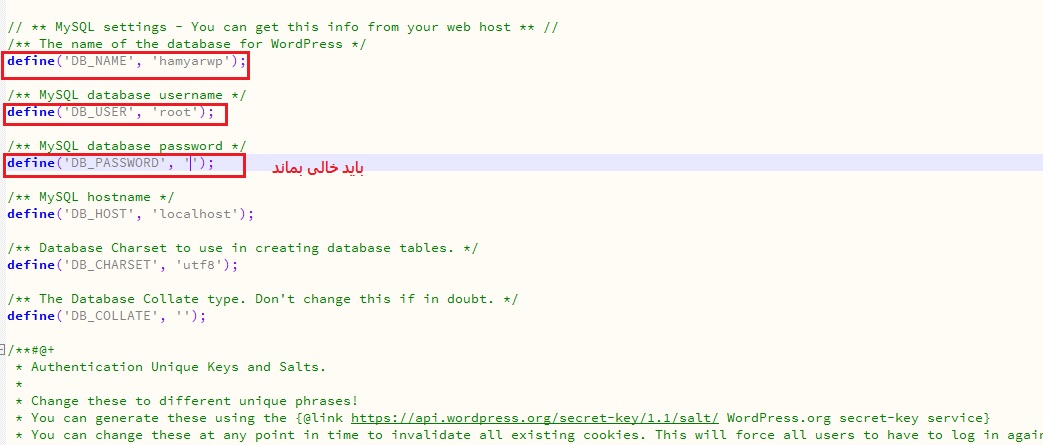
تنظیمات را ذخیره کرده و سپس آدرس را بار دیگر در مرورگر وارد کنید.
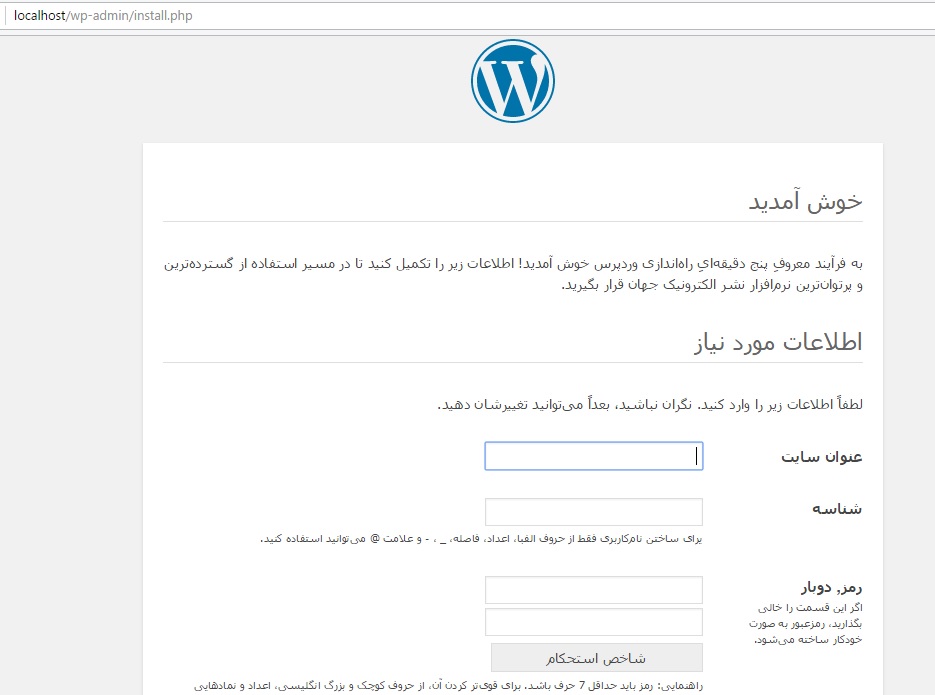
همانطور که ملاحظه می کنید، صفحه ی نصب وردپرس ظاهر می شود. می توانید اطلاعات را وارد کرده و وردپرس خود را راه اندازی نمایید.
منبع: همیار وردپرس
برچسبها: وردپرس, لوکال هاست
برچسب:
نویسنده: ابوالفضل کاظمی